
💡Важно: Основной аккаунт остаётся нетронутым: подписки, покупки, iCloud — всё на месте. Второй Apple ID используется только для скачивания.
Если не любите читать, можете посмотреть видео, либо прочитайте статью с пошаговой инструкцией.
drive.google.com/file/d/1AtdF6U5sIchDE1PeCGdHwBhGFd_jWfNZ/view?usp=sharing
Выйдите из текущего Apple ID
Настройки → Имя → прокрутите вниз → Выйти. iPhone предложит сохранить данные iCloud — подтвердите, если пользуетесь.
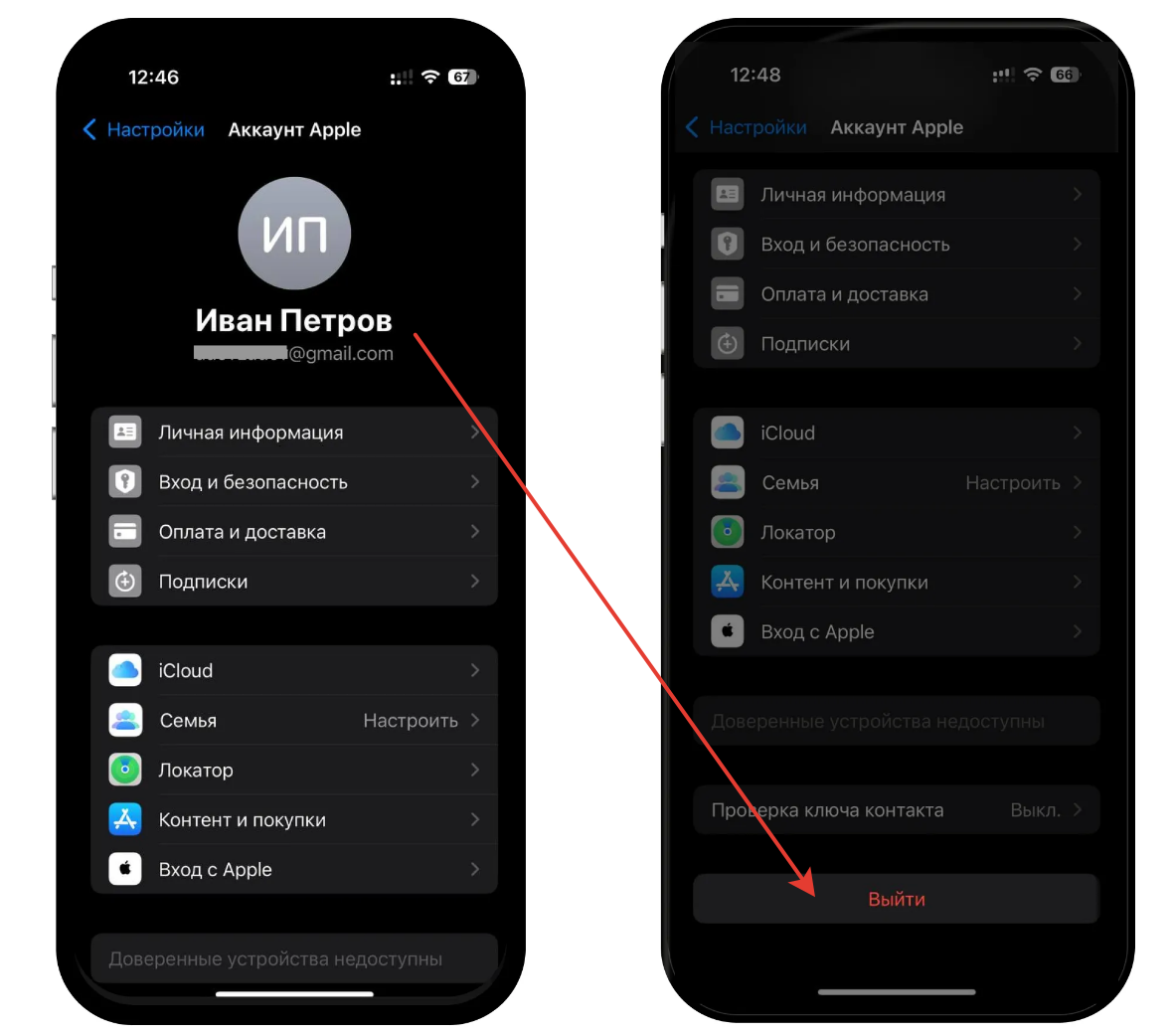
|
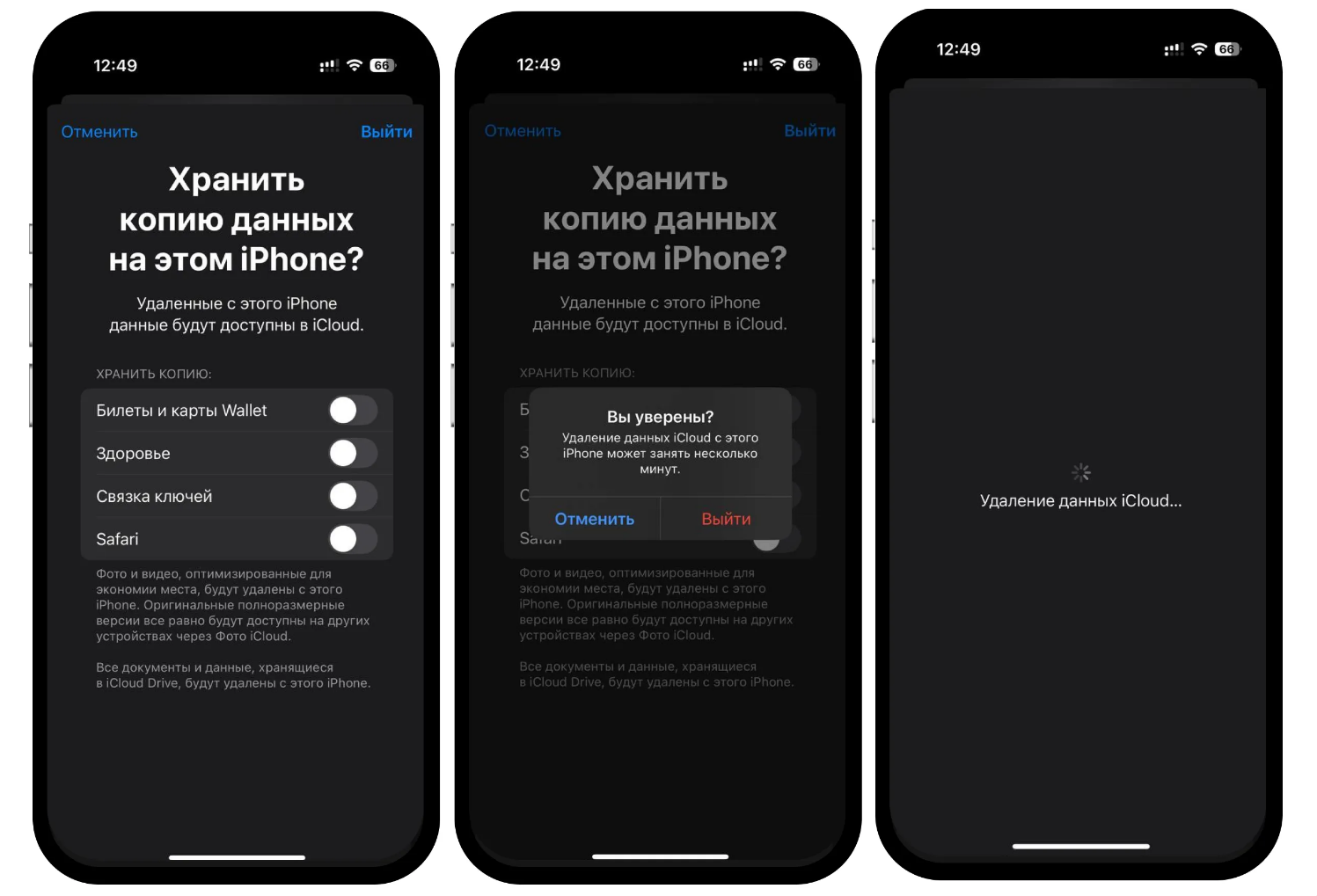
|
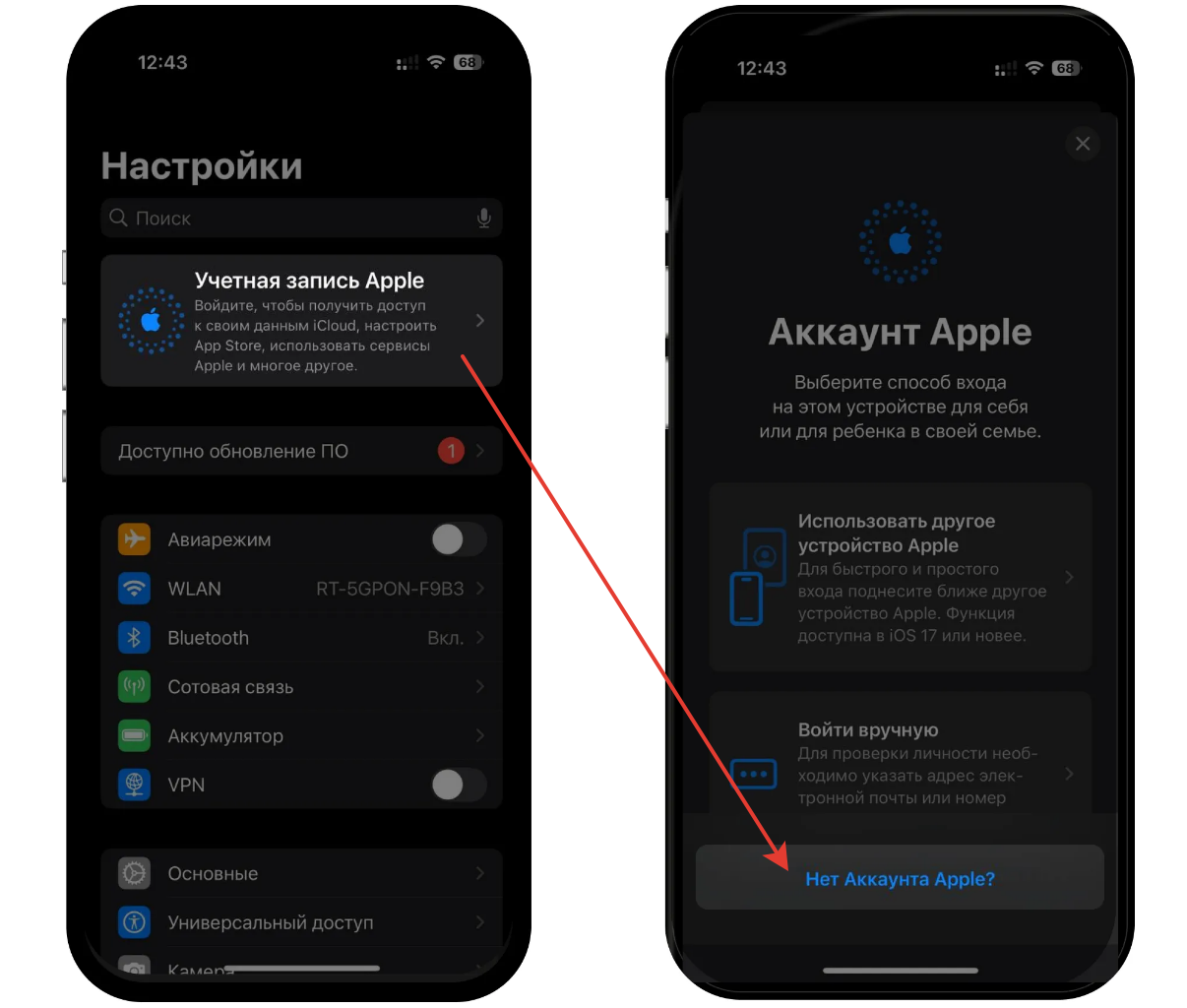
Создайте новый Apple ID
Настройки → Учётная запись Apple → «Нет аккаунта? Создать».
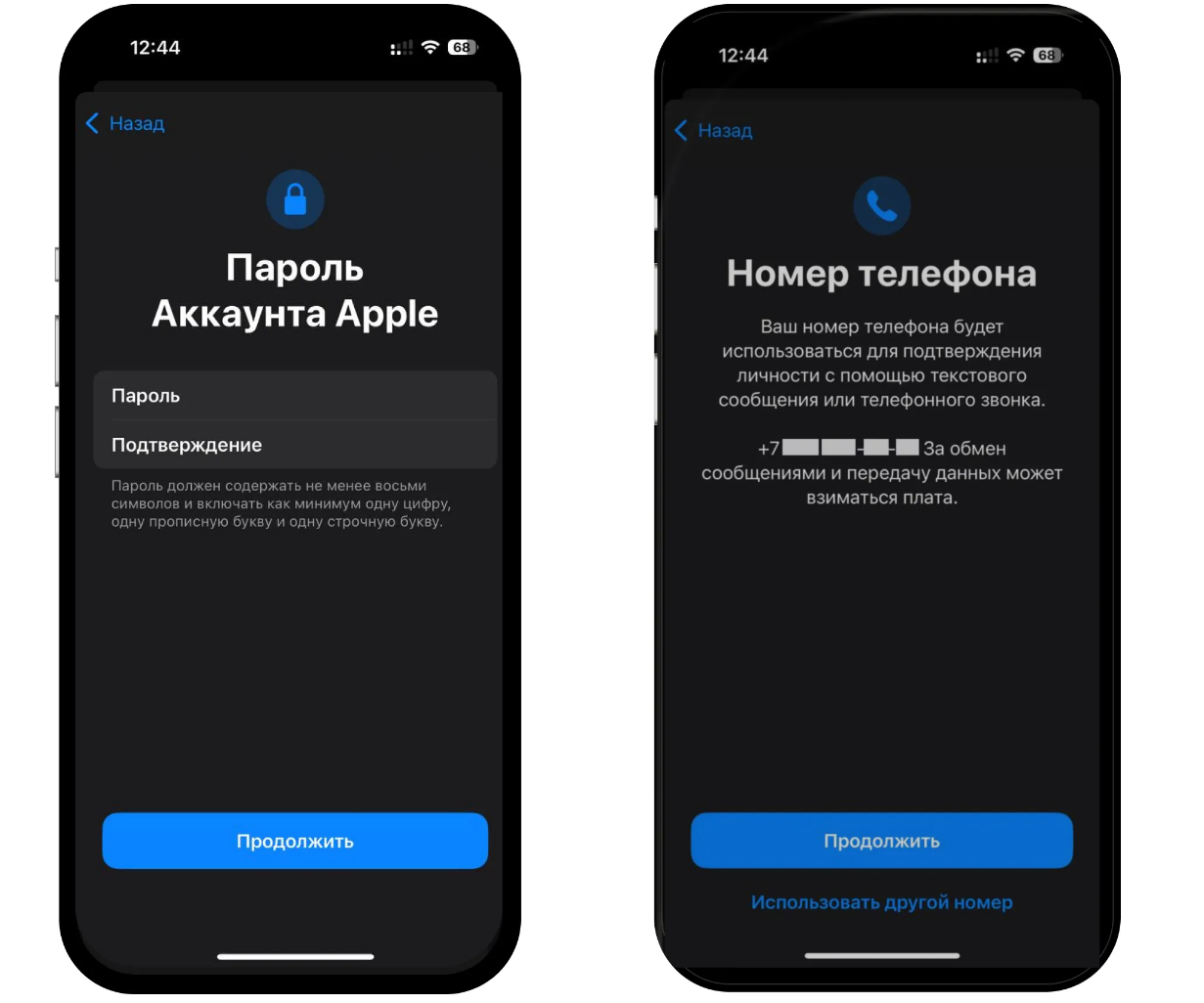
Укажите новый email (заведите Gmail — старый не подойдёт, он привязан к основному ID). Пароль — минимум 8 символов с заглавной буквой и цифрой. Телефон — ваш обычный номер +7(xxx)xxx-xx-xx
|
|
Подтвердите email
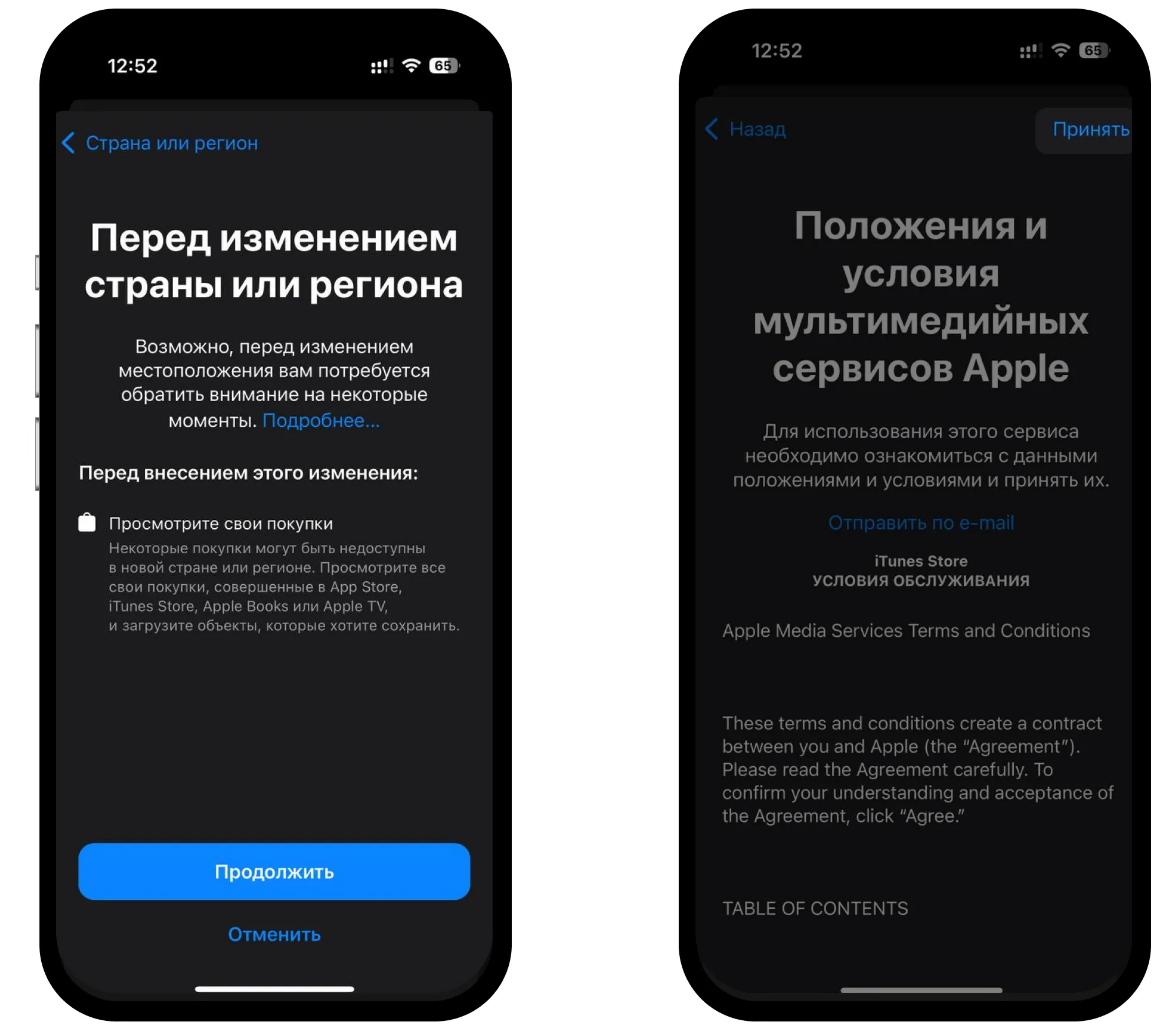
Примите условия, введите код-пароль iPhone, затем подтвердите email — Apple пришлёт код на указанную почту.
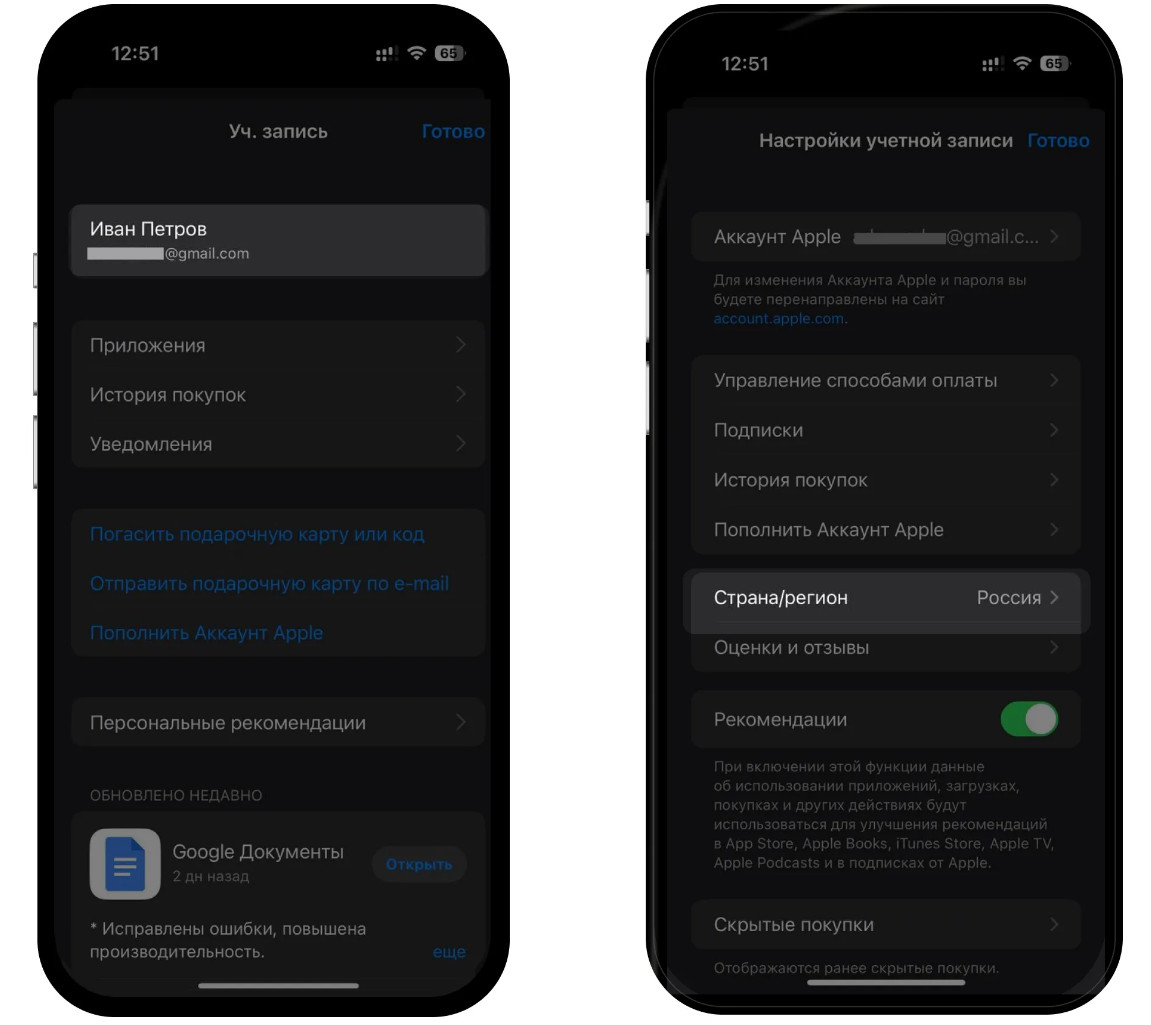
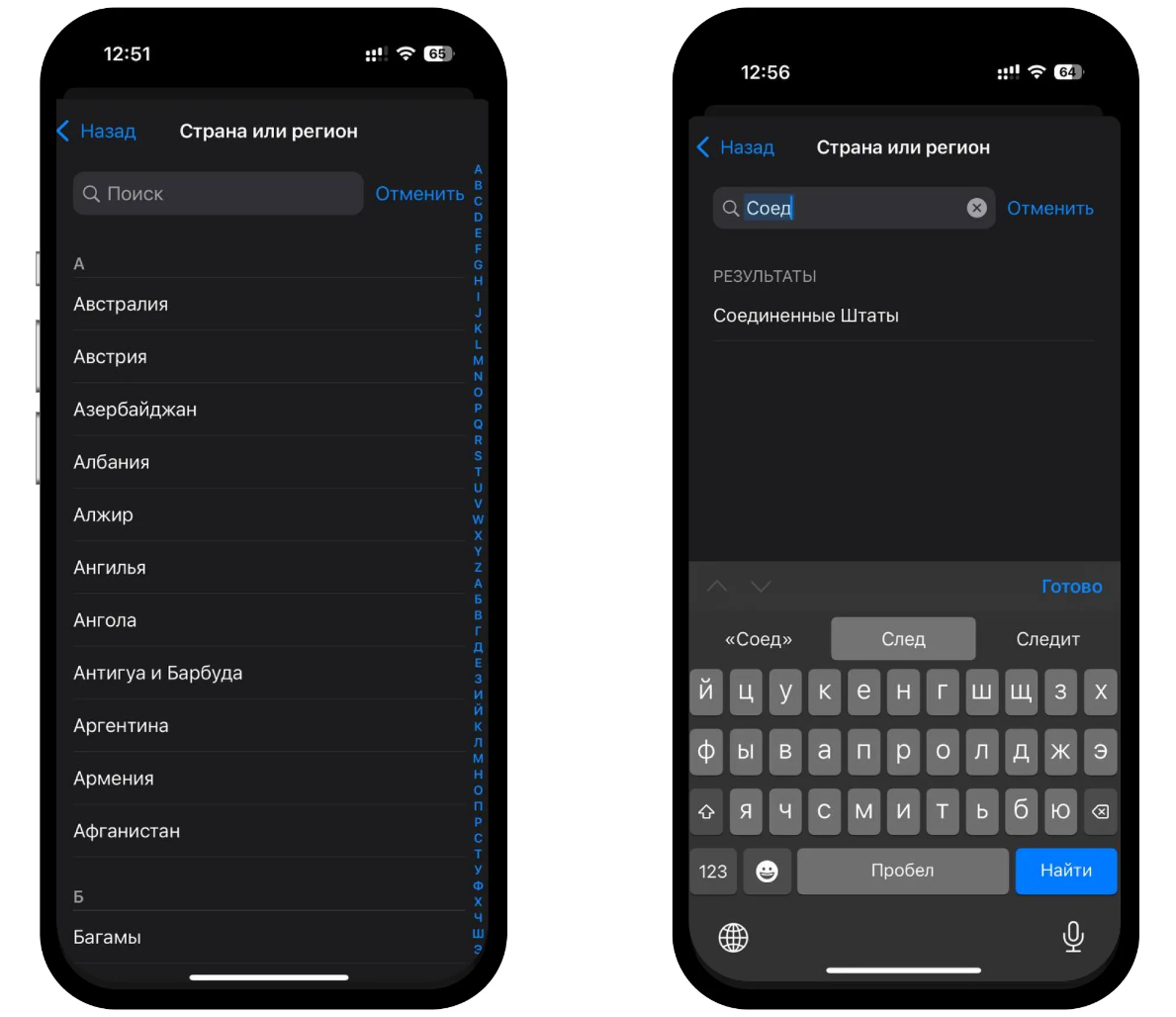
Смените регион на США
Настройки → Имя → Страна/регион → США → «Принять».
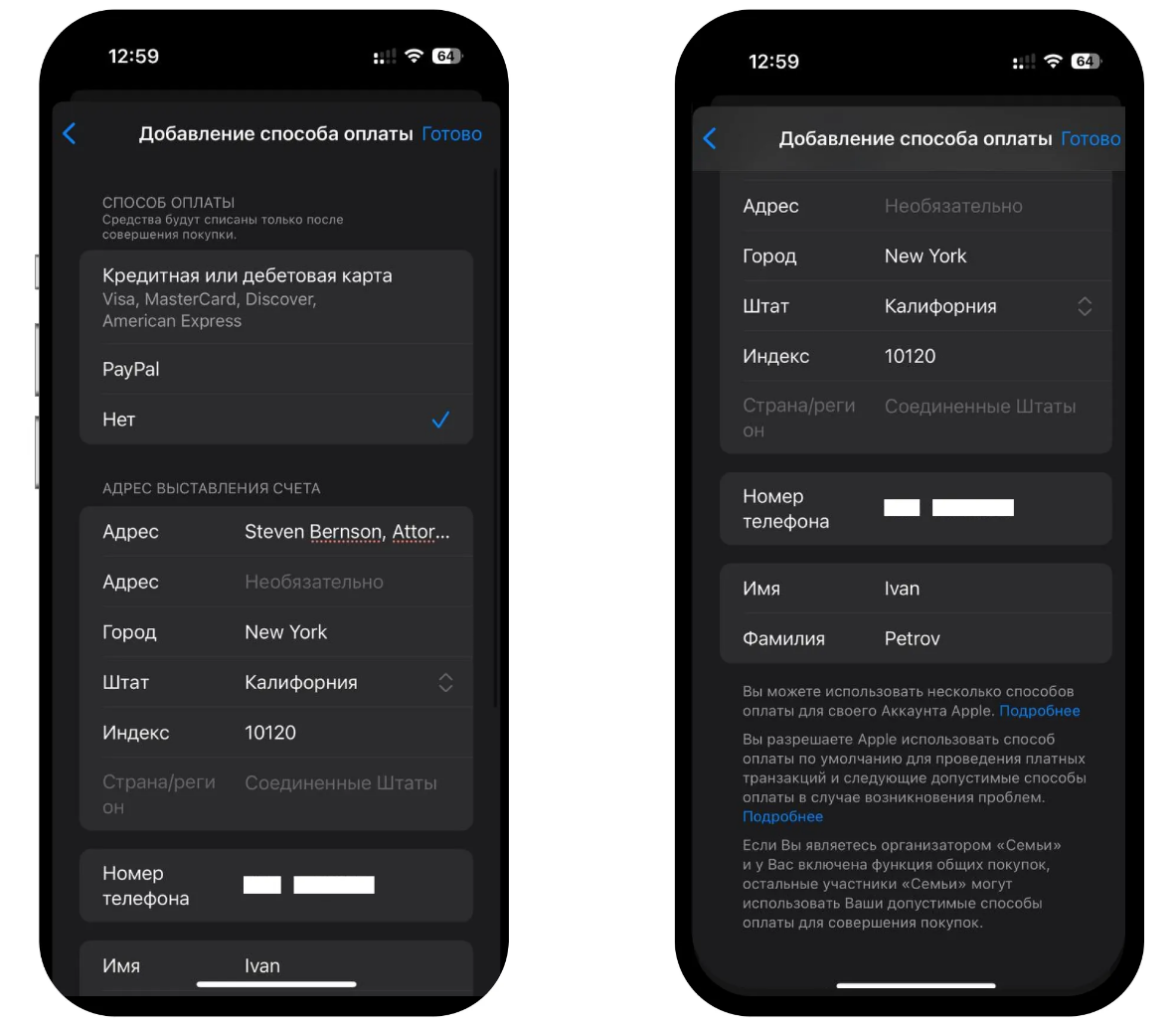
Способ оплаты — «Нет».
Адрес: страна United States, улица 5142 Juniper Cir, город Owanka, штат South Dakota, индекс 57767
|
|
|
|
Скачайте приложения
Найдите и установите нужное приложение из App Store.
Вернитесь в основной аккаунт
Настройки → Имя → Выйти → войдите под основным Apple ID. Скачанные приложения останутся и будут работать.
Для обновлений: раз в неделю переключайтесь на второй аккаунт, обновите приложения в App Store, вернитесь обратно.
Вопросы
Нет кнопки «Нет» в способах оплаты
Создайте аккаунт через appleid.apple.com с включённым приложением. На сайте этот вариант всегда доступен.
Не принимает номер телефона
Попробуйте виртуальный номер или номер Тинькофф. Регистрация через ПК на сайте Apple работает стабильнее.
Ошибка при создании аккаунта
Включите приложение, смените DNS на 1.1.1.1 и попробуйте снова.