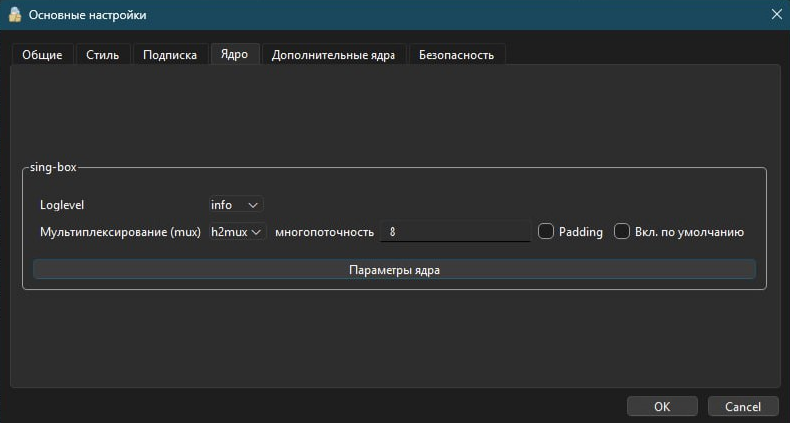
Скачайте приложение Nekoray
Перейдите по ссылке. Скачайте файл, в имени которого есть «windows», например,
nekoray-3.8-2023-06-14-windows64.zip.
Скачанный архив будет в формате ZIP. Разархивируйте его в отдельную папку.
Запустите Nekoray
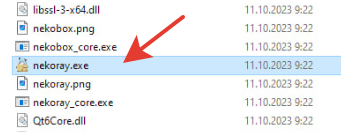
Найдите файл nekoray.exe в папке, в которую вы разархивировали архив, и запустите его.
При первом запуске программа спросит, в каком режиме запуститься. Выберите "xray" (актуально для старых версий приложения).
Скопируйте ссылку подписки
Скопируйте ссылку на подписку из личного кабинета или телеграм-бота.
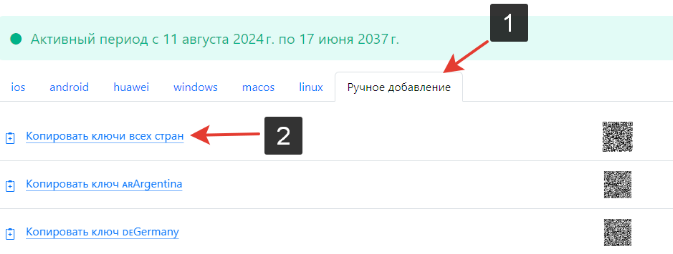
Если автоматический режим не сработал, попробуйте ручной.
Скопируйте ссылку для ручного добавления.
Импортируйте подписку в Nekoray
Вернитесь в программу Nekoray, нажмите на кнопку «Программа» и выберите «Импорт профиля из буфера обмена»
Программа спросит, добавить ли в текущую группу или создать новую. Выберите «создать новую группу».
Сделайте ключ активным
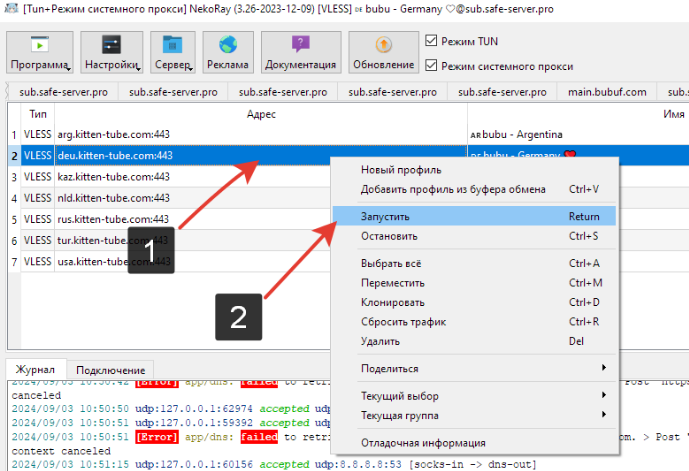
Чтобы активировать ключ, нажмите правой кнопкой мыши на стране и выберите «Запустить».
Так вы можете переключаться между разными странами, которые добавились в подписке.
Включите режим TUN
В меню поставьте галочку в чекбоксе «Режим TUN».
Windows запросит разрешение на запуск nekobox_core.exe. Разрешите запуск.
Чтобы выключить подключение, просто снимите галочку в чекбоксе «Режим TUN».
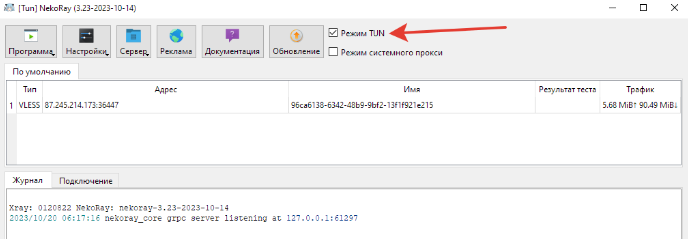
💡Важно! Пробуйте использовать «Режим TUN» и «Режим системного прокси» по отдельности и совместно.