
1️⃣ Скачайте и установите приложение Karing
Установите из AppStore Karing
2️⃣ Импортируйте "подписку" в Karing
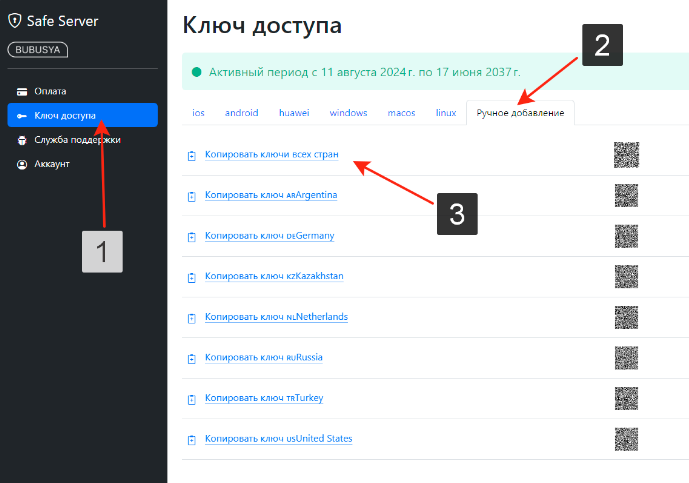
В личном кабинете → Ключ доступа → Ручное добавление → Копировать ключ всех стран.
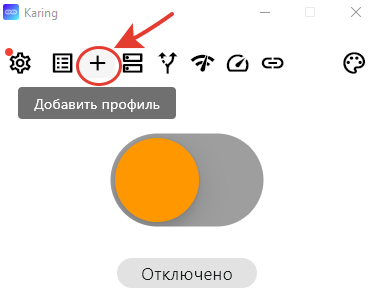
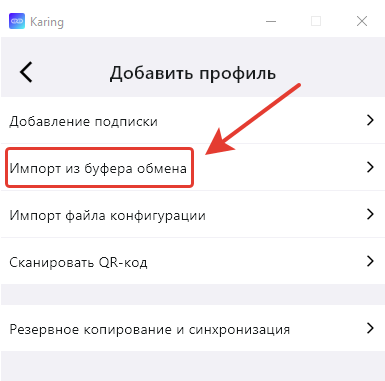
В программе Karing нажмите на кнопку «Плюс» (добавить профиль) и выберите «Импорт из буфера обмена».
Приложение попросит вас дать название для этой "подписки". Введите любое удобное для вас имя.
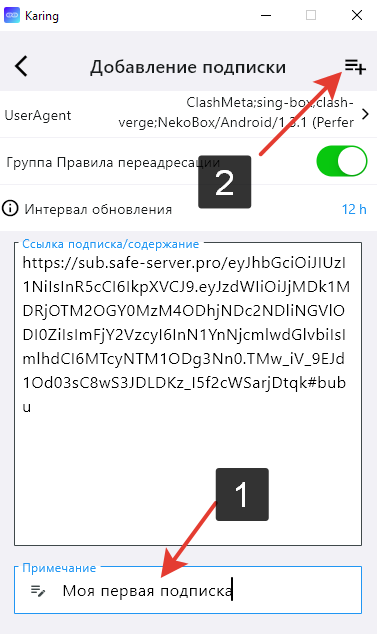
В правом верхнем углу нажмите на значок «Галочка».
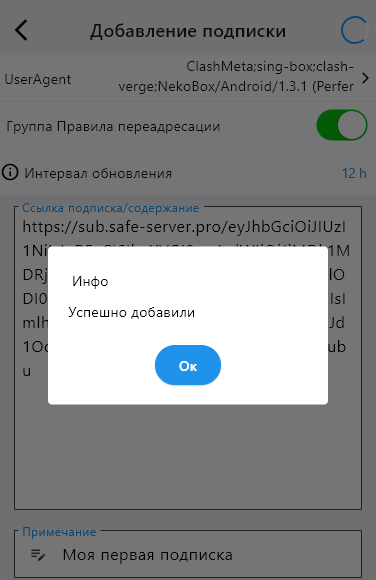
Если всё сделано правильно, появится сообщение об успешном добавлении "подписки".
3️⃣ Подключитесь к серверу
Вернитесь на главный экран Karing.
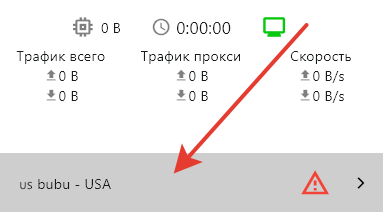
Внизу экрана вы увидите выбранную страну для подключения. Нажмите на эту строку, чтобы открыть список доступных стран.
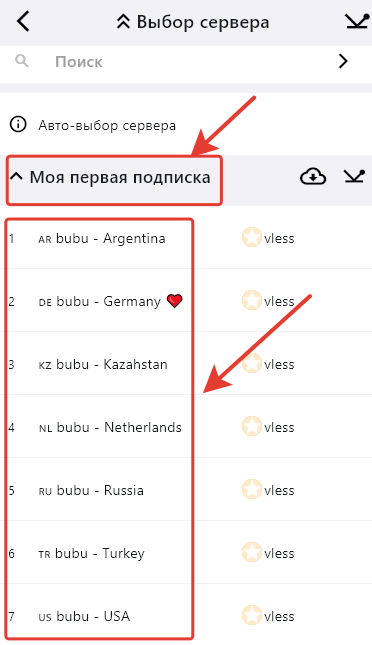
Откроется перечень стран доступных для подключения.
Нажмите кнопку включения/выключения, чтобы запустить подключение.
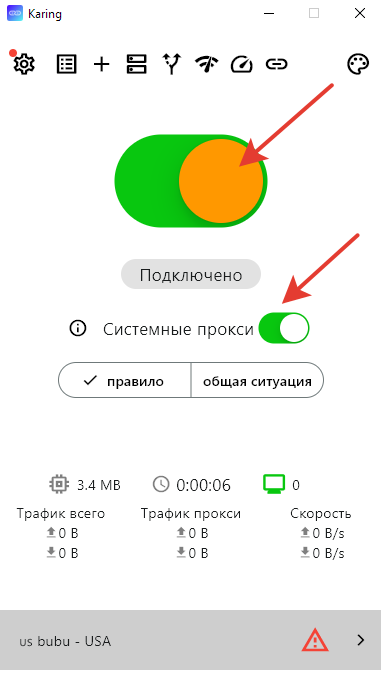
4️⃣ Проверьте подключение
Откройте браузер и перейдите на сайт https://ipinfo.io/.
Убедитесь, что ваш IP-адрес и местоположение соответствуют выбранному серверу.