
1️⃣ Скачайте и установите приложение Karing
Перейдите по ссылке: Karing на GitHub.
Найдите версию для Windows в разделе «Latest» и скачайте файл с именем, содержащим «windows», например,
karing_1.0.27.353_windows_x64.exe.Прямая ссылка на версию 1.2.7: скачать.
После завершения загрузки запустите установочный файл и следуйте инструкциям для установки приложения.
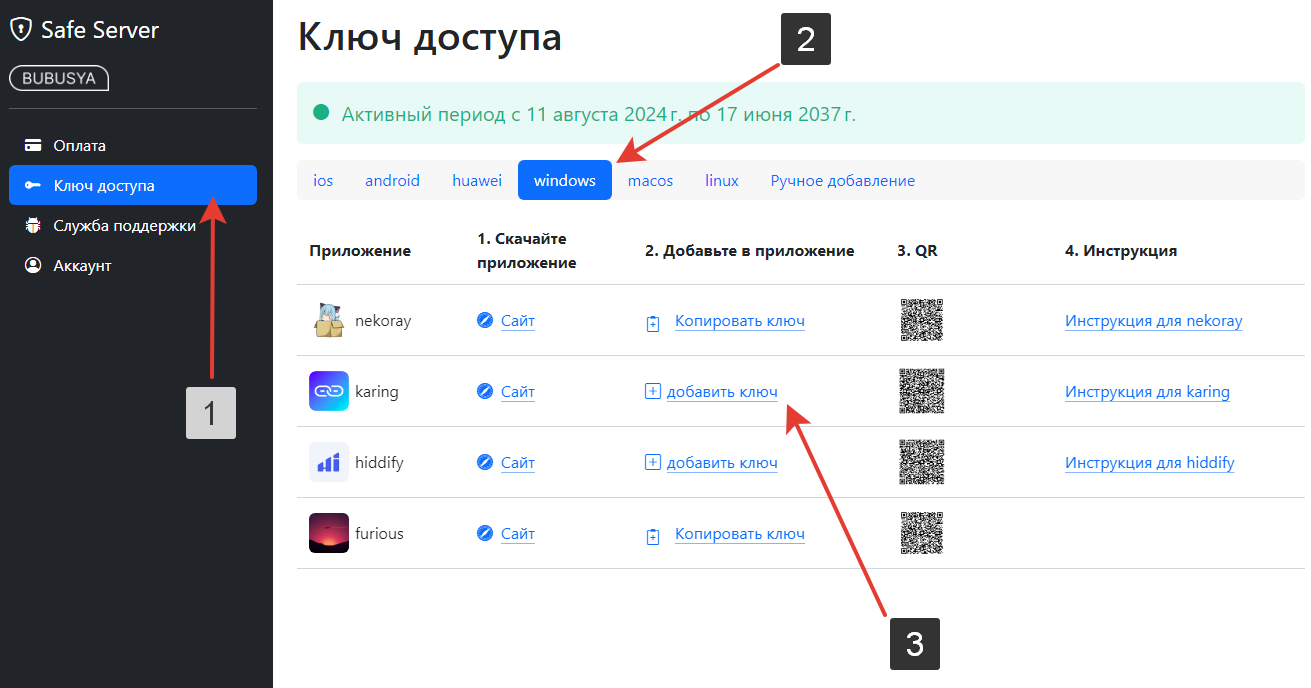
2️⃣ Импортируйте "подписку" в Karing
Нажмите ссылку "Добавить ключ" подписки из вашего личного кабинета.
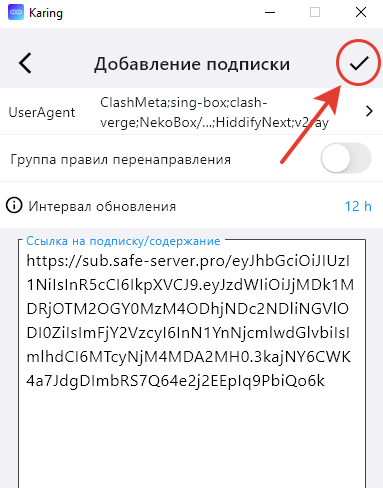
Откроется Karing с добавленной ссылкой.
В правом верхнем углу нажмите на значок «Галочка» для сохранения.
3️⃣ Подключитесь к серверу
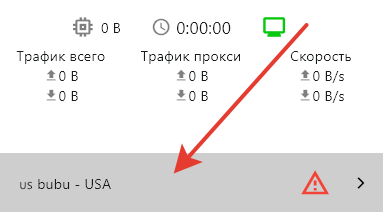
Вернитесь на главный экран Karing.
Внизу экрана вы увидите выбранную страну для подключения. Нажмите на эту строку, чтобы открыть список доступных стран и серверов.
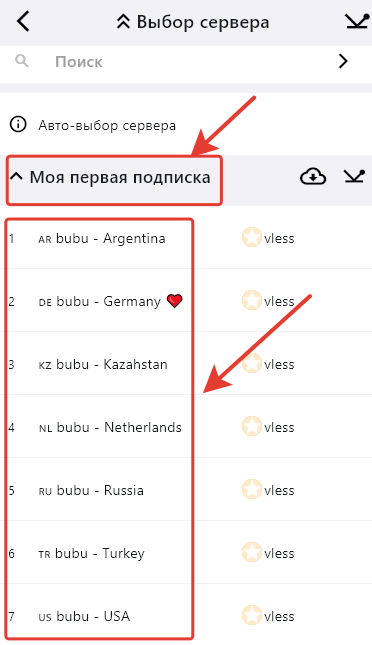
Откроется перечень стран доступных для подключения.
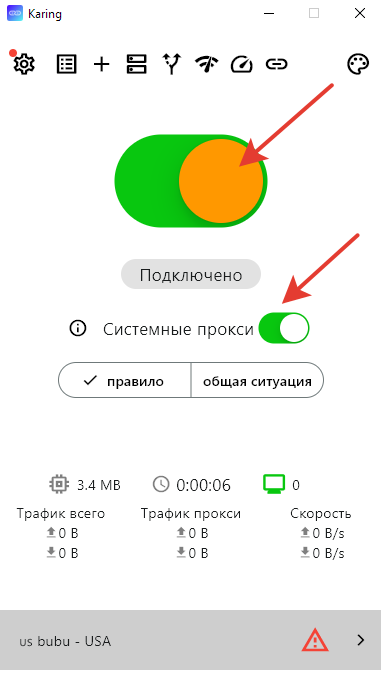
Нажмите кнопку включения/выключения, чтобы запустить подключение.
4️⃣ Проверьте подключение
Откройте браузер и перейдите на сайт https://ipinfo.io/.
Убедитесь, что ваш IP-адрес и местоположение соответствуют выбранному серверу.